# 사전 준비

## 상담사 PC 준비 <a href="#prepare-pc" id="prepare-pc"></a>

센터플로우의 상담 애플리케이션을 이용하여 상담 업무를 수행할 경우 아래와 같은 상담사 PC가 필요합니다.

<table><thead><tr><th width="127">구분</th><th>설명</th></tr></thead><tbody><tr><td>기기 연결</td><td>- 전화 기능(WebRTC)을 사용하기 위해 마이크/스피커 연결 및 제어 권한 필요<br>- 별도의 SIP전화기(Yealink 물리전화기)를 연결해 상담 통화 이용 가능</td></tr><tr><td> 보안</td><td>- 상담 애플리케이션을 사용하기 위해서 별도로 부여 받은 VPN Client가 있다면 VPN Client를 먼저 실행하여 네트워크 환경을 변경하고 상담 애플리케이션 실행<br>- 업무용으로 설치된 보안솔루션이 있는 경우 마이크/스피커 등의 PC 자원 사용에 제한이 발생할 수 있으므로, 상담 애플리케이션가 정상적으로 동작할지 않을 경우 보안솔루션을 삭제 후 재실행</td></tr><tr><td>브라우저</td><td>- Windows 10기반에 Chrome 100.x 버전에 최적화</td></tr></tbody></table>

## 상담사 PC 설정 <a href="#set-pc" id="set-pc"></a>

상담 애플리케이션을 이용하여 전화 상담(WebRTC)을 시작하기 위해 권한 허용 및 시각 설정이 필요합니다.

### 마이크/스피커 권한

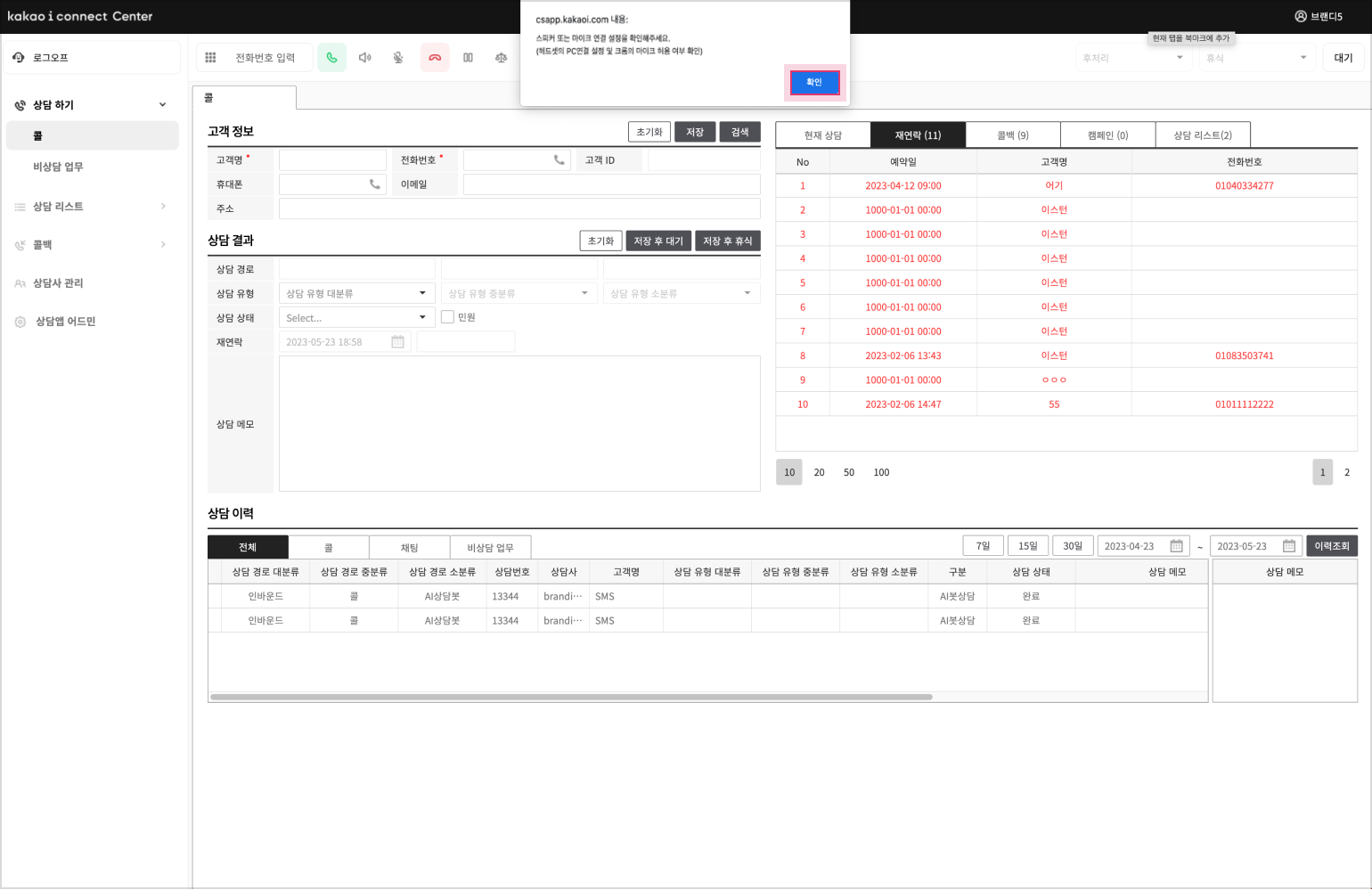
전화 상담을 위해 PC의 마이크와 스피커 접속 권한을 허용해야 합니다. 상담 애플리케이션에 로그인 후 경고창이 나타난다면, PC와 브라우저의 마이크와 스피커 권한을 허용하시기 바랍니다.

<figure><img src="https://t1.kakaocdn.net/service_kep_docpublish/Figma/KiCC/csapp/%EB%A7%88%EC%9D%B4%ED%81%AC%20%EC%8A%A4%ED%94%BC%EC%BB%A4%20%EA%B6%8C%ED%95%9C%20%ED%97%88%EC%9A%A9.png" alt=""><figcaption><p>마이크 스피커 권한 허용</p></figcaption></figure>

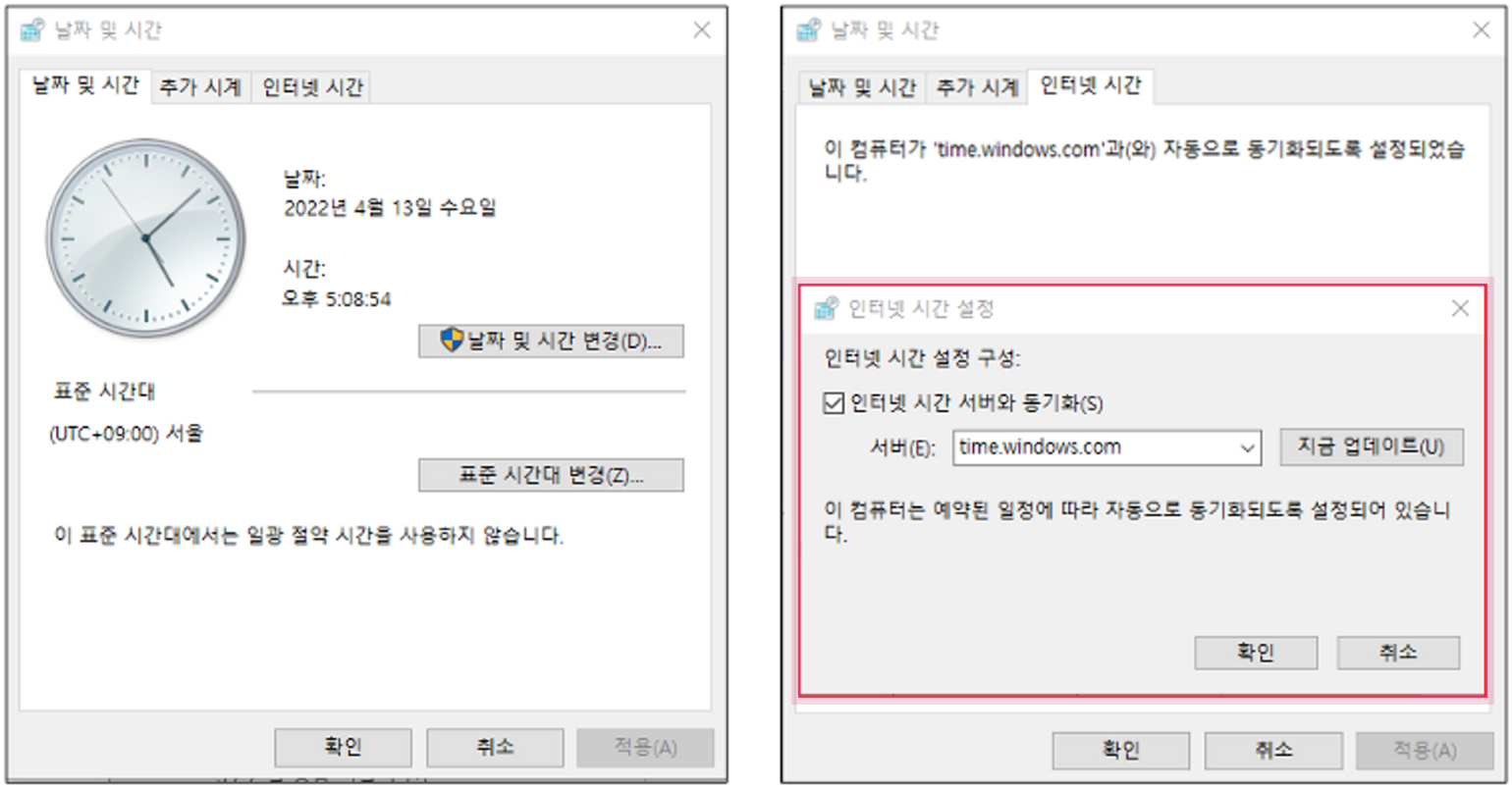
### 시각 설정 <a href="#set-time" id="set-time"></a>

상담 결과 중 일부는 PC 시간을 기준으로 저장됩니다. 원활한 상담을 위해 PC 시각과 서버 시각을 연동하시기 바랍니다. **PC 설정 > 시간** 메뉴에서 시간을 연동할 서버를 설정합니다.

* 서버와 연동이 불가할 경우, 수동으로 PC의 시각을 현재 시각과 맞춰서 사용할 것을 권장합니다.

<figure><img src="https://t1.kakaocdn.net/service_kep_docpublish/Figma/KiCC/csapp/pc%20%EC%84%9C%EB%B2%84%20%EC%8B%9C%EA%B0%81%20%EC%97%B0%EB%8F%99%20%EC%84%A4%EC%A0%95.png" alt=""><figcaption><p>PC 시각과 서버 시각 연동</p></figcaption></figure>