# 지식 검색 설정

**서비스 관리 > 상담 애플리케이션 > 지식 검색 설정** 메뉴에서는 상담 애플리케이션에서 사용할 상담 지식 데이터를 업로드할 수 있습니다. **지식 검색 설정** 메뉴에서 설정한 내용은 실제 상담 애플리케이션 상담 지식 검색 서비스에 연동됩니다.

{% hint style="info" %}
**안내**

**상담앱 프리미엄 플랜** 이용 회원 대상으로 제공하는 기능입니다.
{% endhint %}

## **데이터 입력**

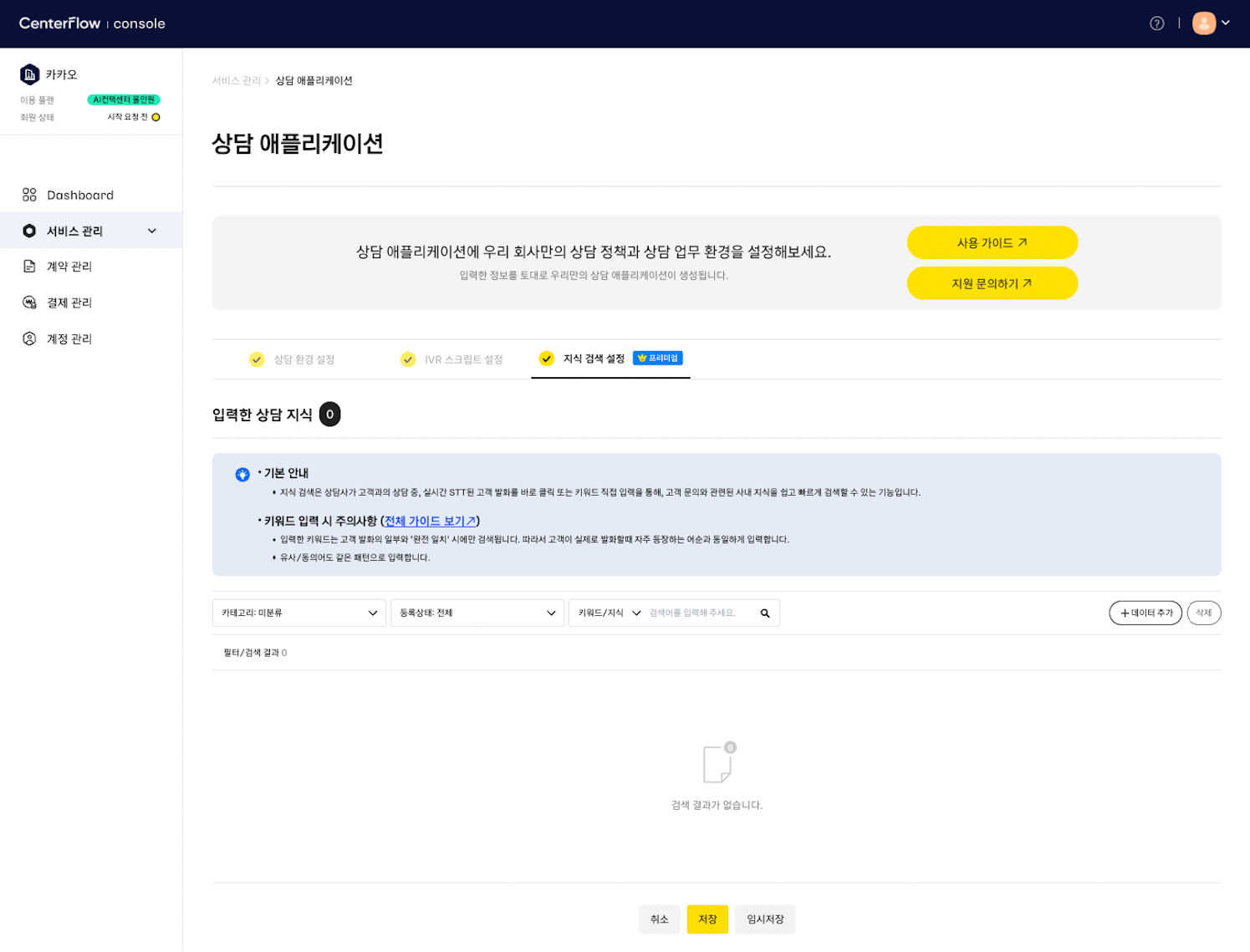
1. **\[데이터 추가]**&#xB97C; 클릭하여 새로운 데이터를 입력합니다. <br>

   <figure><img src="https://4210477757-files.gitbook.io/~/files/v0/b/gitbook-x-prod.appspot.com/o/spaces%2FF6pxCTfmL0PGDbQHEkJR%2Fuploads%2FycEpA5Bc4FHcCj4jblTX%2Fimage.png?alt=media&#x26;token=37aab0b9-bc1f-447e-a8a7-43eebd0c5b52" alt=""><figcaption><p>지식 검색 설정_최초 진입</p></figcaption></figure>
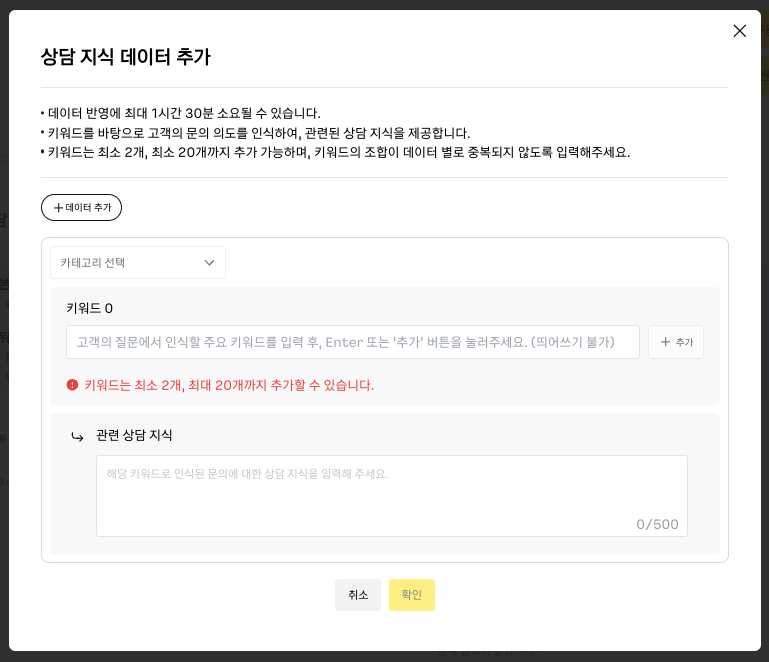
2. 추가할 데이터에 알맞은 키워드를 입력하고 \[추가] 버튼을 클릭합니다.
3. 카테고리, 키워드가 설명하고자 하는 관련 상담 지식을 입력합니다.
4. \[저장] 버튼을 클릭하여 입력한 데이터 세트들을 저장합니다.<br>

   <figure><img src="https://4210477757-files.gitbook.io/~/files/v0/b/gitbook-x-prod.appspot.com/o/spaces%2FF6pxCTfmL0PGDbQHEkJR%2Fuploads%2F9KeGVn8RjpTQVp0tG7zM%2Fimage.png?alt=media&#x26;token=5a2458a6-a8f7-4cf1-a7f9-7ddc9f335552" alt=""><figcaption><p>데이터 추가<br></p></figcaption></figure>
5. 입력된 데이터는 ‘등록전’ 상태로 화면에 노출되고, \[저장] 버튼을 클릭하여 최종 저장합니다.
   * 수정/삭제가 필요한 데이터의 경우 마우스 오버 시 노출되는 버튼을 클릭하여 수정/삭제가 가능합니다.
   * 여러 데이터를 한 번에 삭제하고자 할 때는 좌측 체크박스를 클릭하고 우상단의 \[삭제] 버튼을 클릭합니다.<br>

## **데이터 조회 및 반영 상태**

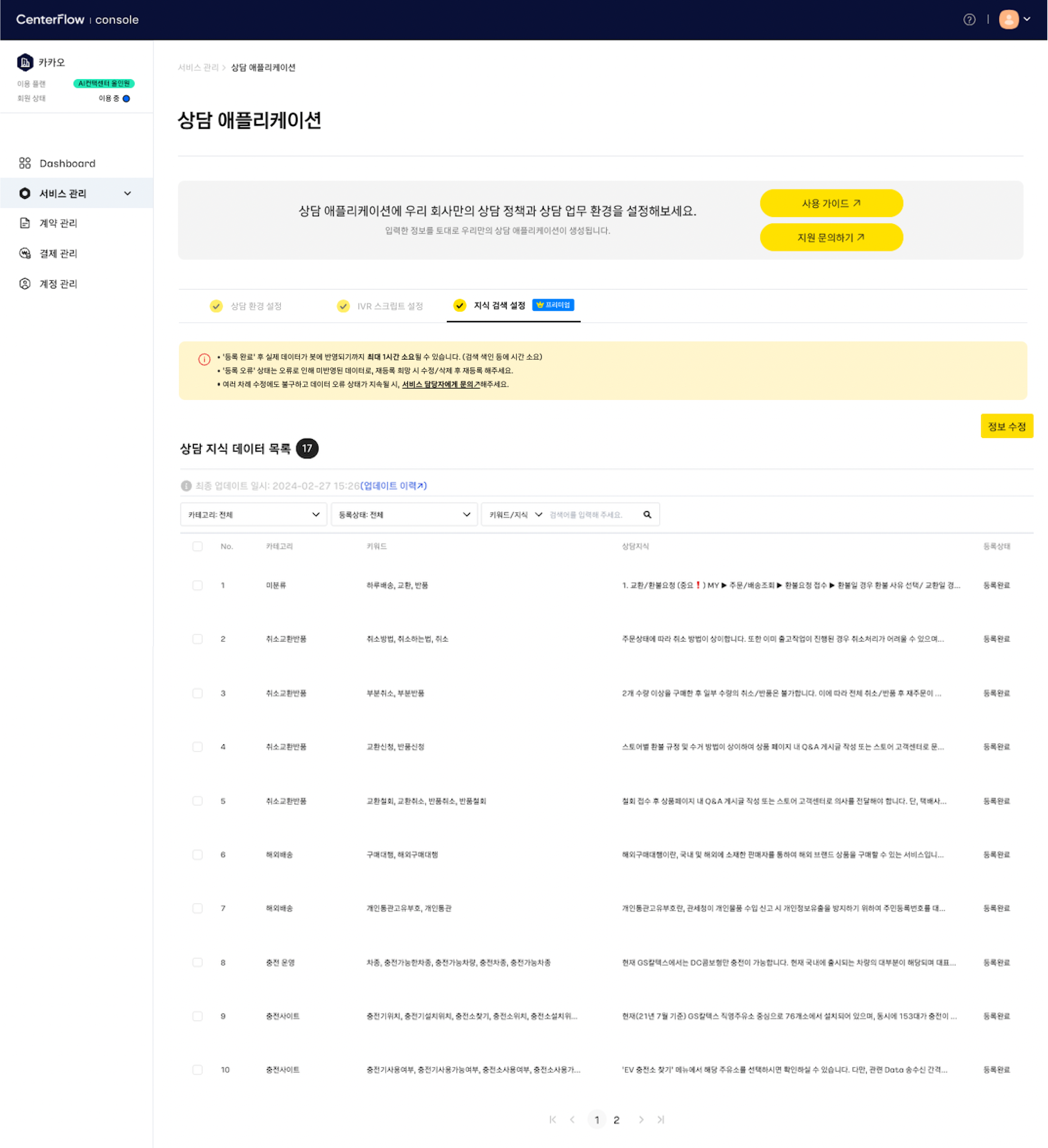
**업데이트 이력 클릭 시 업데이트와 관련된 이력을 확인할 수 있습니다.**&#x20;

<figure><img src="https://4210477757-files.gitbook.io/~/files/v0/b/gitbook-x-prod.appspot.com/o/spaces%2FF6pxCTfmL0PGDbQHEkJR%2Fuploads%2FEZ4hR8aSmcAw79vB9bZh%2Fimage.png?alt=media&#x26;token=4e7aab1b-9b19-4678-a1b6-954fd9fd1c0c" alt=""><figcaption><p>이용중 상태</p></figcaption></figure>

<table><thead><tr><th width="184">구분</th><th>설명</th></tr></thead><tbody><tr><td>최종 요청 일시</td><td>고객이 데이터 저장을 요청한 가장 최근 시점</td></tr><tr><td>최종 업데이트 일시</td><td>데이터 저장이 정상적으로 처리된 가장 최근 시점</td></tr><tr><td>최종 업데이트 내용</td><td>가장 최근 시점에 성공한 데이터 추가/수정/삭제/실패 이력 노출</td></tr></tbody></table>

**데이터 목록은 카테고리와 등록 상태에 따라 필터링해 조회가 가능합니다. 데이터의 등록 상태 상세값은 아래와 같습니다.**

<table><thead><tr><th width="139">구분</th><th>설명</th></tr></thead><tbody><tr><td><strong>등록 전</strong></td><td>콘솔에서 신규로 수정/추가된 데이터<br>- <strong>서비스 시작 요청 전에는 모든 데이터가 ‘등록전’ 상태로 표시됩니다</strong></td></tr><tr><td>등록 오류</td><td>등록 작업 자체가 실패한 데이터<br> - ‘등록오류’인 데이터를 재등록하기 위해서는 데이터를 수정한 후 저장이 필요하며, 재등록을 원하지 않을 경우에는 삭제해 주세요.</td></tr><tr><td><strong>등록 완료</strong></td><td>모든 등록 절차가 완료된 데이터<br>- <strong>'등록완료' 이후 최대 1시간 이내로 상담앱에 반영됩니다. (검색/색인 등에 시간 소요)</strong></td></tr><tr><td>수정 요청</td><td>유저가 수정한 데이터<br>- 최종 저장이 되기 전까지만 임시로 표시</td></tr><tr><td>삭제 요청</td><td>유저가 삭제한 데이터<br>- 최종 저장이 되기 전까지만 임시로 표시</td></tr></tbody></table>

{% hint style="info" %}
**안내**\
‘등록오류’ 데이터를 여러차례 수정/저장했으나 ‘등록 오류’ 상태가 계속될 경우 [서비스 지원 문의](https://centerflow.kakaocloud.com/support)를 접수해 주세요.
{% endhint %}