> For the complete documentation index, see [llms.txt](https://guide.centerflow.ai/llms.txt). Markdown versions of documentation pages are available by appending `.md` to page URLs; this page is available as [Markdown](https://guide.centerflow.ai/undefined-1/console/ai_config/basic.md).
# 봇 기본 설정
**서비스 관리 > AI 전화 음성봇 > 봇 기본 설정** 메뉴에서는 봇의 기본적인 동작과 기본 안내 멘트를 설정할 수 있습니다.
## 1. 봇 동작 방식
{% hint style="info" %}
**안내**
* 봇 동작 방식 설정은 회원 상태가 ‘시작 요청 전’인 경우에 한하여 설정 가능합니다.
* 서비스 시작 요청이 완료된 시점부터는 설정된 내용을 콘솔에서 수정할 수 없습니다. 수정을 희망하시면, [서비스 지원 문의](https://centerflow.kakaocloud.com/support)를 접수해 주세요.
{% endhint %}
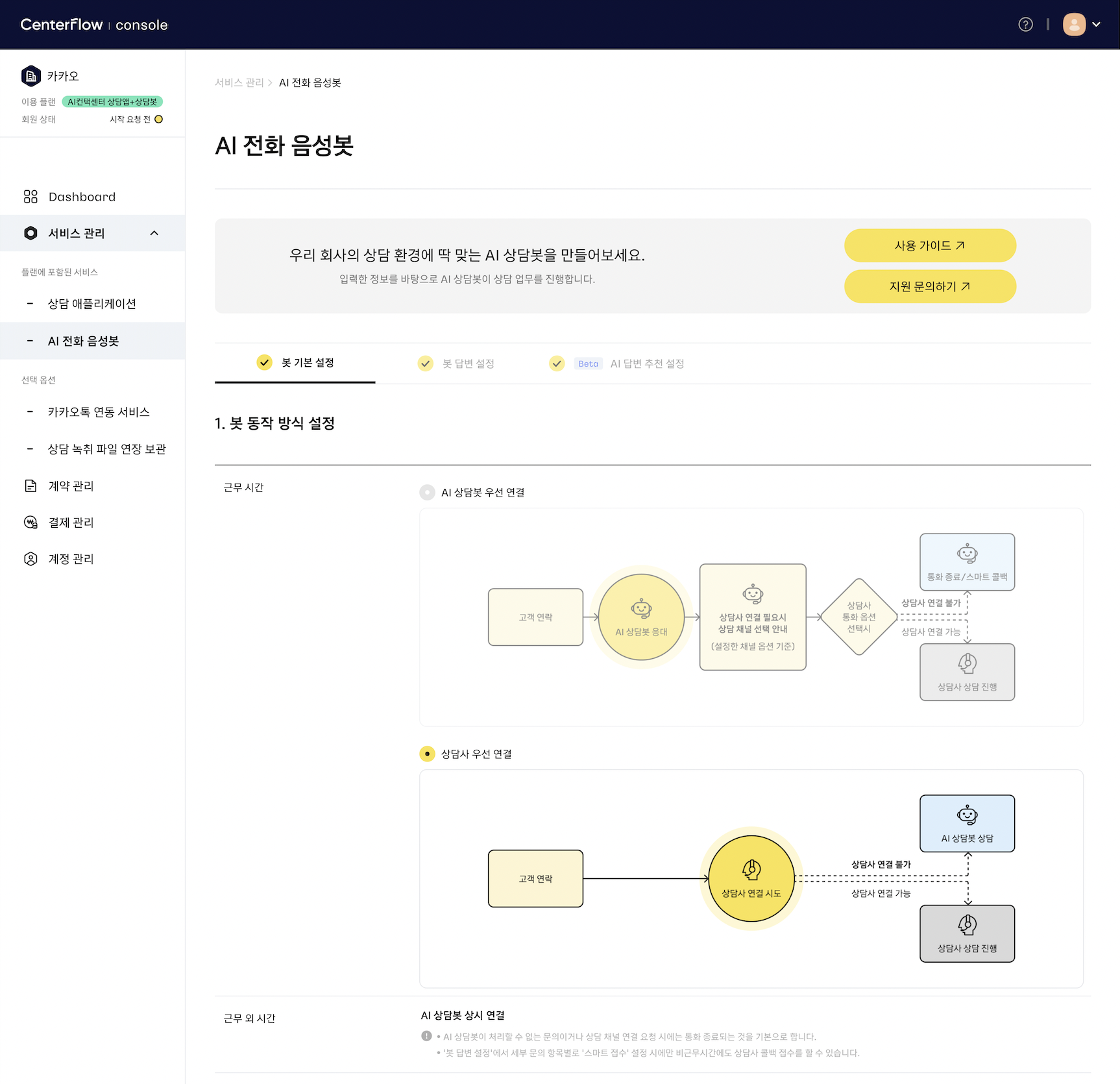
**근무 시간 중에 콜 인입 시, AI 상담봇과 상담사 중 어디로 먼저 연결할지를 선택합니다.**
봇 동작 방식 설정
### **AI 상담봇 우선 연결 선택 시**
* **근무 시간:** AI 상담봇이 먼저 전화를 받으며, 상담봇 채널이 모두 통화 중이어서 봇 연결이 불가한 경우에만 상담사로 우선 연결됩니다. 봇과 통화 중에 상담봇이 응대하지 못하는 문의 사항이 들어오거나, 고객이 상담사 연결을 요청하는 경우에는 상담사 연결을 시도합니다.
### **상담사 우선 연결 선택 시**
* **근무 시간:** 상담사가 먼저 전화를 받아 응대하며, 상담사가 모두 통화 중일 경우에만 AI상담봇으로 전화가 연결됩니다. 봇과 통화 중에 상담봇이 응대하지 못 하는 문의사항이 들어오거나, 고객이 상담사 연결을 요청하면 다시 상담사 연결을 시도합니다.
### **공통 사항**
* **근무 외 시간:** AI상담봇으로 상시 연결하며, 상담봇이 처리할 수 없는 문의 사항 인입 시, 봇의 안내 멘트 후 통화가 종료되는 것을 기본으로 합니다. 봇이 처리하지 못한 고객 질문 내역은 상담앱 > 관리자 > AI상담봇 통계 > [미지원 문의 고객 발화 분석](https://kakaoenterprise.gitbook.io/kicc/guide/counselling/admin/ai_bot_statics#undefined-9) 메뉴에서 확인하실 수 있습니다.
## 2. 봇 기본 안내 입력
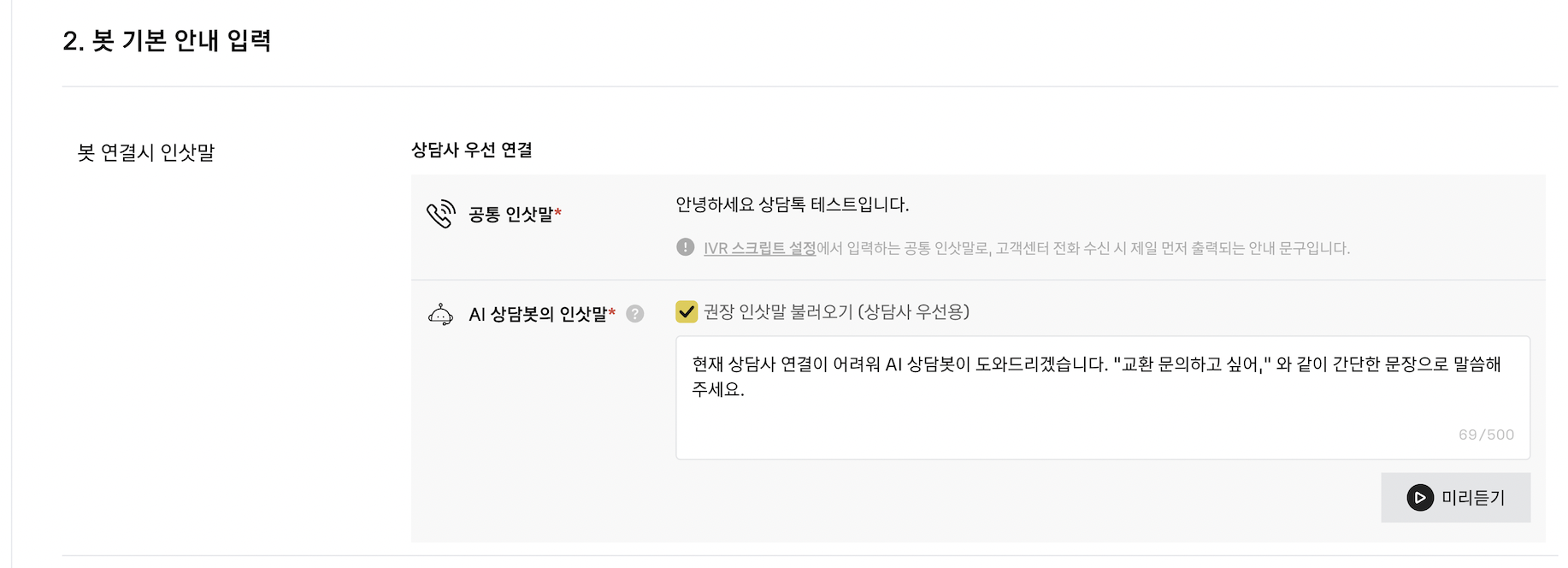
**봇의 첫 안내 멘트인 인삿말을 입력합니다. 시작 요청 단계 이후에도 언제든 수정이 가능합니다.**
### **봇 연결시 인삿말**
* **인삿말 출력 방식**
* 고객 전화 인입 시 봇으로 바로 연결 된다면, [IVR 스크립트 설정](https://kakaoenterprise.gitbook.io/kicc/guide/console/config/ivr) 메뉴에서 입력한 **'공통 인삿말'**이 먼저 출력된 후, 바로 이어서 위의 화면에서 입력한 **'AI 상담봇의 인삿말'**이 출력됩니다.
* **인삿말 입력 가이드**
* '공통 인삿말'에 바로 이어 출력했을때 연결이 자연스러운 멘트로 작성해 주세요.
## 3. 상담 채널 설정 및 안내
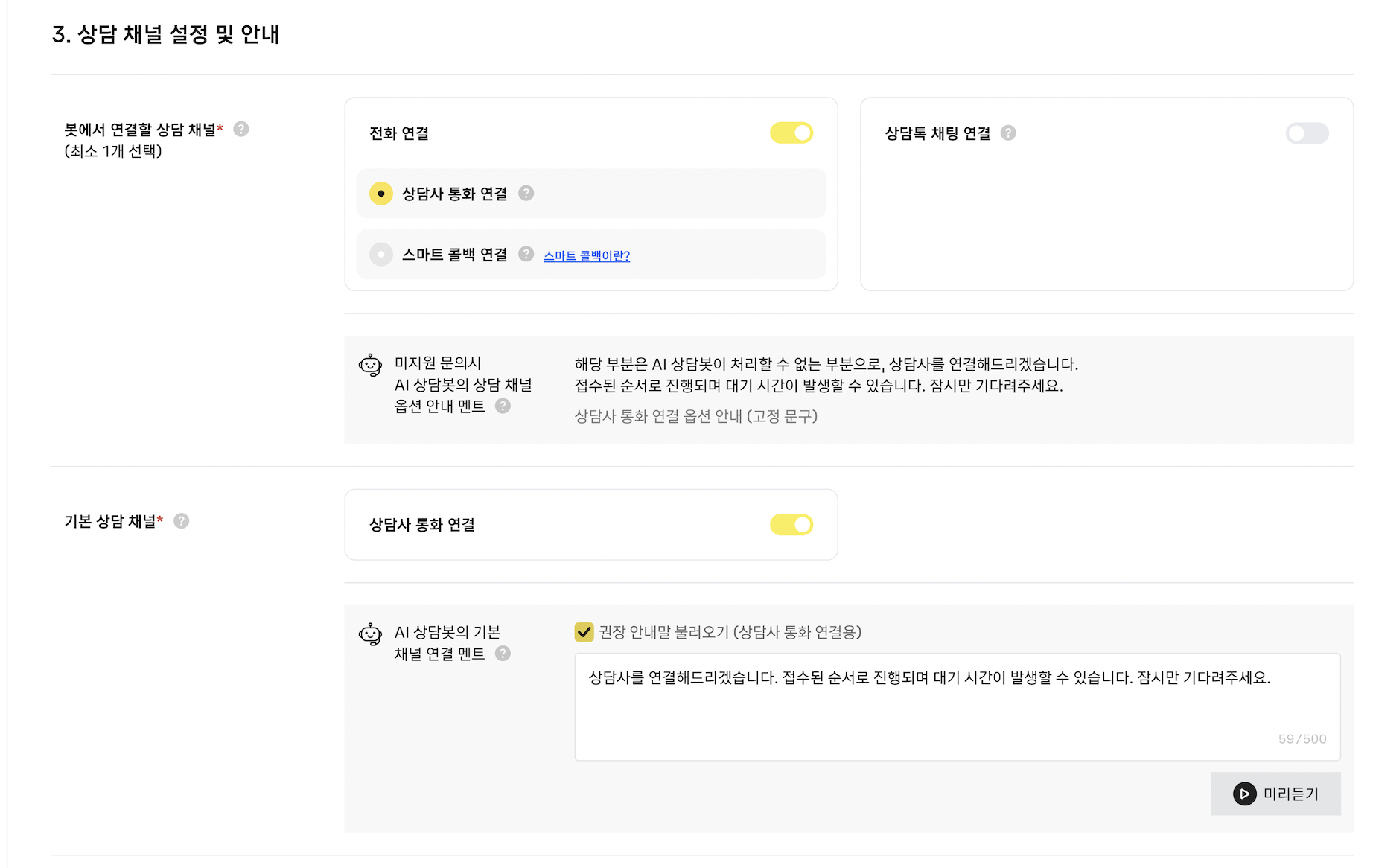
**봇에서 상담사로 연결할 때의 채널 옵션을 설정합니다. 시작 요청 단계 이후에도 언제든 수정이 가능합니다.**
* **봇에서 상담사로 연결되는 케이스**
* **1) 미지원 문의 시:** 봇과 대화 중 봇이 답변하지 못하는 문의를 고객이 했을 경우 자동으로 상담사 연결 시도
* **2) 상담사 연결 요청 시:** 봇과 대화 중 고객이 상담사 연결을 요청 시 (ex. "상담사 연결해줘")
* **채널 선택 방식**
* **최소 1개, 최대 2개**의 채널을 선택할 수 있으며, '전화 연결'에서만 2개의 채널을 선택하실 수는 없습니다.
* 2개의 채널을 선택하시면, 둘 중 어떤 채널을 기본 채널을 할지도 선택합니다.
* **채널 선택에 따른 봇 동작**
* 2개의 채널을 선택하면, 미지원 문의시 봇이 두 채널을 모두 안내하며 둘 중 어떤 채널을 선택할지 질의합니다.
* 고객이 상담사 연결 요청시에는 항상 기본 채널로만 연결합니다.
* 채널 선택 옵션에 따른 봇의 안내 멘트는 콘솔 화면에서 확인하실 수 있습니다.
* **채널별 동작 상세**
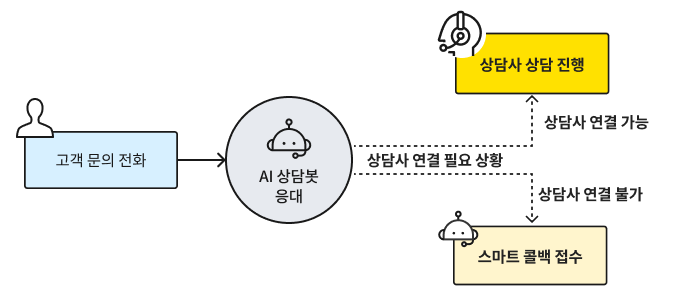
* **상담사 통화 연결:** 전화 통화로 상담사 연결합니다. 대표 내선으로 연결하여 호분배를 진행하는 것을 기본으로 합니다. 통화 연결 실패 시, 스마트콜백을 접수 받는 시나리오로 연결됩니다.
💡 특정 내선으로 지정 연결하거나, 대표 내선 연결시 IVR 시나리오로 바로 연결을 하는 것도 가능합니다. [별도 문의](https://centerflow.kakaocloud.com/support)를 통해 요청해 주세요.
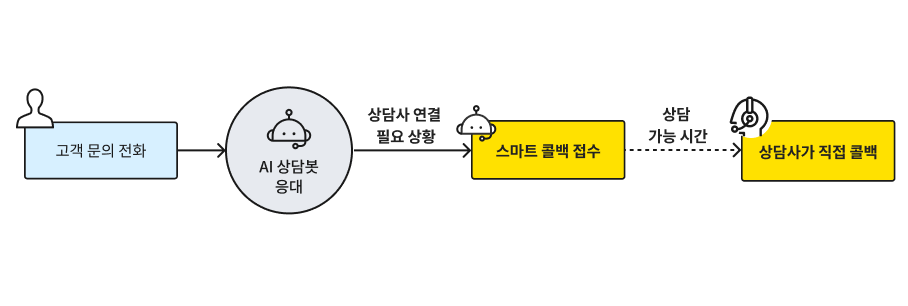
* **스마트 콜백 연결:** 상담사와 나중에 전화를 주는 콜백 요청을 접수를 하는 봇 시나리오로 연결합니다.
💡 상담사가 상시 전화를 받을 수 있는 환경이 아닐 경우, 스마트콜백을 기본 채널로 하고 상담 가능한 시간에 중요한 문의 순으로 콜백하여 고객센터를 효율적으로 운영해 보세요. 콜백 전에 봇과 고객의 대화 내용을 확인하면 상담 시간도 단축할 수 있습니다.