# 콘솔 가이드

## 센터플로우 콘솔

센터플로우 콘솔은 고객센터 업무 환경에 맞게 AI컨택센터 서비스를 사용할 수 있도록 서비스 맞춤 설정 및 관리 기능을 제공합니다. 콘솔은 센터플로우 서비스에 회원 가입을 완료한 회원만 이용할 수 있습니다.

홈페이지에서 회원 가입 후 구독 신청을 완료하면, 콘솔에서 신청한 서비스를 조회하고 서비스를 맞춤 설정할 수 있습니다.

{% hint style="info" %}
**안내**

* 콘솔은 회사/단체 당 1개의 계정으로 접속 가능합니다.
* 라이센스 신청 후 발급된 상담사 및 관리자 계정은 상담앱 전용 계정이므로, 콘솔에서 이용 불가능합니다.&#x20;
  {% endhint %}

### **콘솔 접속 방법**

콘솔은 바로가기 링크 또는 센터플로우 공식 홈페이지를 통해 접속할 수 있습니다.

<table><thead><tr><th width="216">구분</th><th>접속 방법</th></tr></thead><tbody><tr><td>바로가기 링크</td><td><a href="https://centerflow.kakaocloud.com/console">centerflow.kakaocloud.com/console</a></td></tr><tr><td>홈페이지에서 바로 연결</td><td><a href="https://centerflow.kakaocloud.com">centerflow.kakaocloud.com</a>에서 [Console] 버튼 클릭</td></tr></tbody></table>

### 콘솔 메뉴 구성

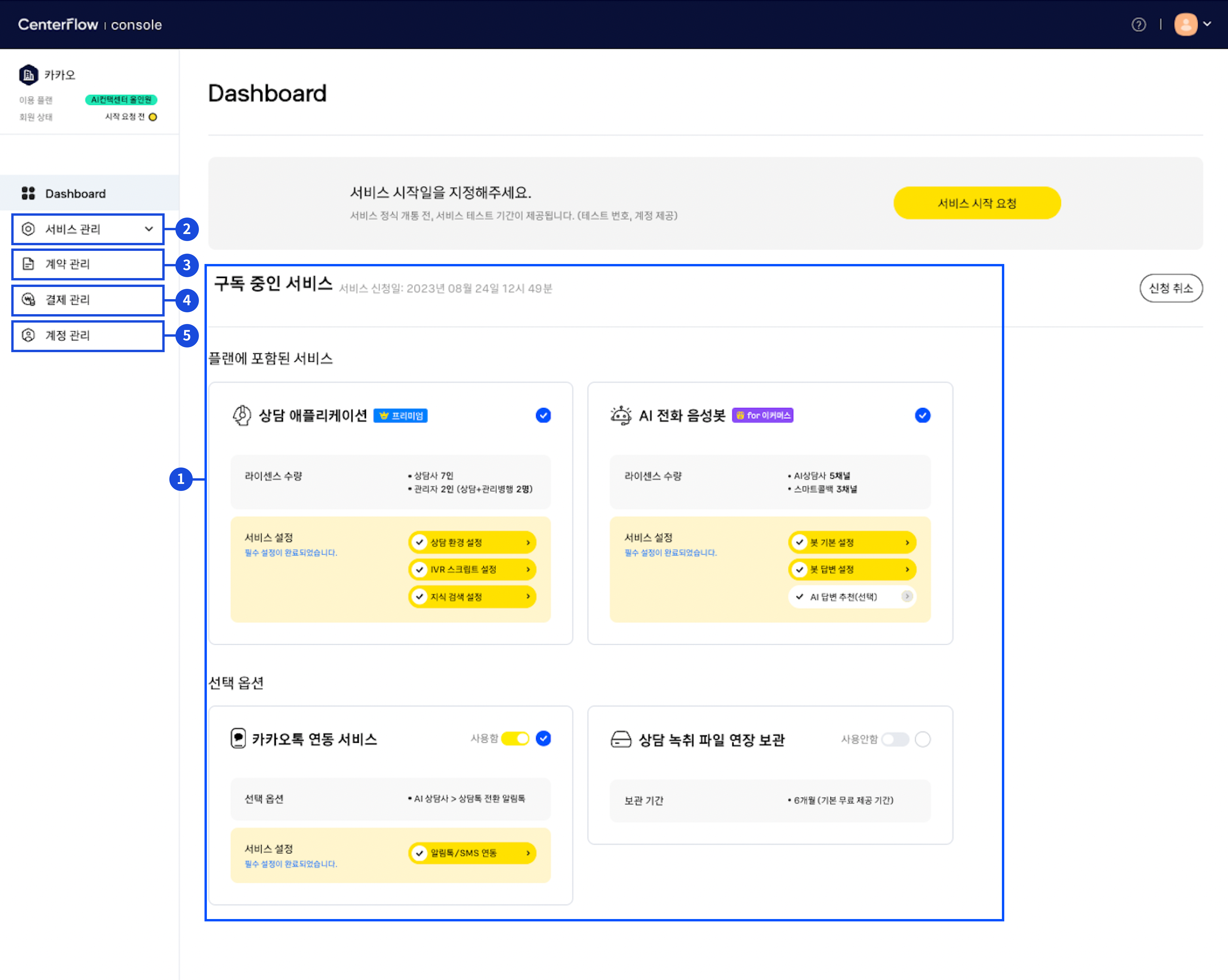
콘솔의 메뉴 구성은 다음과 같습니다.

<figure><img src="https://4210477757-files.gitbook.io/~/files/v0/b/gitbook-x-prod.appspot.com/o/spaces%2FF6pxCTfmL0PGDbQHEkJR%2Fuploads%2F2nNjeb9vaTw2xStJ6MJR%2Fimage.png?alt=media&#x26;token=89fe9e5f-7446-4869-9f58-1195f05c3bcb" alt=""><figcaption></figcaption></figure>

<table><thead><tr><th width="242">구분</th><th>설명</th></tr></thead><tbody><tr><td>⓵ Dashboard</td><td>서비스 관련 중요 정보 확인 및 구독 중인 서비스 간편 조회</td></tr><tr><td>⓶ 서비스 관리 ▼</td><td>세부 서비스 맞춤 설정 및 설정 정보 조회</td></tr><tr><td>      <a href="console/config">상담 애플리케이션</a></td><td>상담 애플리케이션 맞춤 설정 및 관리</td></tr><tr><td>      <a href="console/ai_config">AI 전화 음성봇</a></td><td>AI 전화 음성봇 맞춤 설정 및 관리<br>  -  AI 컨택센터 올인원 플랜 구독 회원만 접근 가능</td></tr><tr><td>      <a href="console/kakaotalk">카카오톡 연동 서비스</a></td><td>카카오 알림톡/SMS 설정 및 관리</td></tr><tr><td>      <a href="console/recording">상담 녹취 파일 연장 보관</a><br></td><td>AI 상담사가 알맞은 답변을 찾지 못한 경우, 보조 답변으로 제공할 답변 추천 데이터 등록 및 관리 </td></tr><tr><td>⓷ 계약 관리</td><td>결제 수단 조회, 변경 및 세금 계산서 발행 정보 조회</td></tr><tr><td>⓸ 결제 관리</td><td>결제 수단 조회, 변경 및 세금 계산서 발행 정보 조회</td></tr><tr><td>⓹ 계정 관리</td><td>연동 계정, 회사/단체명, 담당자 정보 등 회원 정보 조회, 변경 및 회원 탈퇴 가능</td></tr></tbody></table>

### **회원 상태별 접근 가능한 콘솔 메뉴**

센터플로우 회원은 총 6가지 회원 상태 중 한 가지 상태를 갖습니다. 회원 상태는 콘솔 화면의 좌측 상단에서 확인할 수 있습니다. 회원 상태별 접근 가능한 콘솔 메뉴는 다음과 같습니다.

<table><thead><tr><th width="143.33333333333331">회원 상태</th><th width="410">설명</th><th>접근 가능한 콘솔 메뉴</th></tr></thead><tbody><tr><td>미사용</td><td>회원 가입은 완료했으나, 홈페이지에서 서비스 구독을 신청하지 않은 상태 (신규 회원 또는 구독 취소 회원)</td><td>계정 관리만 접근 가능</td></tr><tr><td>시작 요청 전</td><td>구독 신청을 완료했으나, 콘솔에서 서비스 시작 요청을 하지 않은 상태</td><td>모든 메뉴 접근 가능</td></tr><tr><td>시작 요청 완료</td><td>콘솔에서 서비스 시작 요청 및 최초 결제를 완료했으나, 서비스 테스트일 및 서비스 개시일이 도래하지 않은 상태</td><td>모든 메뉴 접근 가능</td></tr><tr><td>테스트 가능</td><td>서비스 개시일 전, 테스트용 전화 번호가 발급되어 서비스 테스가 가능한 상태</td><td>모든 메뉴 접근 가능</td></tr><tr><td>이용 중</td><td>서비스 개시일을 기점으로 서비스가 정상 제공 중인 상태</td><td>모든 메뉴 접근 가능</td></tr><tr><td>일시정지</td><td>서비스를 이용 중이었으나, 결제 오류, 사용자 요청 등으로 서비스 사용을 일시적으로 중단한 상태</td><td>서비스 관리 메뉴 제외한 모든 메뉴 접근 가능</td></tr></tbody></table>
